Domain zufuegen.de kaufen?
Wir ziehen mit dem Projekt
zufuegen.de um.
Sind Sie am Kauf der Domain
zufuegen.de interessiert?
domain@kv-gmbh.de · 0541-91531010
Domain zufuegen.de kaufen?
Kannst du das Bild ergänzen?
Als KI-basiertes Textmodell kann ich leider keine Bilder ergänzen. Ich bin darauf spezialisiert, Texte zu generieren und Fragen zu beantworten. **
Kannst du ein Bild einfügen?
Als Text-basierte KI kann ich leider keine Bilder einfügen. **


Ähnliche Suchbegriffe für Bild
Top-Angebote
Produkte zum Begriff Bild:
-
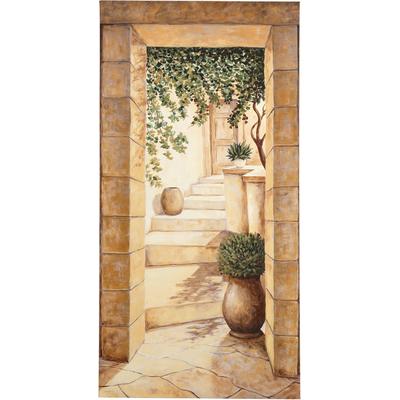
Bild HEINE HOME, beige (farbe bild(er): natur), B:75cm H:150cm, Bilder, BildBild Kunstdruck auf Leinwand, auf Holzrahmen gezogen., Maßangaben: Breite: 75 cm, Höhe: 150 cm, Hinweis Maßangaben: Alle Angaben sind ca.-Maße., Farbe: Farbbezeichnung: natur169,00 €*Versand: 5,95 €Sichere Weiterleitung zum Anbieter
-
Bild, beige (farbe bild(er): natur, goldfarben), B:70cm H:100cm T:3,5cm, Bilder, BildBild Dame. Hochwertiger Kunstdruck, teils von Hand bemalt, teils in Craquelé-Optik, mit goldfarbenem Glitzereffekt. Abweichungen möglich. Kunstleinwand auf MDF-Holzfaserplatte., Maßangaben: Breite: 70 cm, Höhe: 100 cm, Tiefe: 3,5 cm, Hinweis...99,99 €*Versand: 5,95 €Sichere Weiterleitung zum Anbieter
-
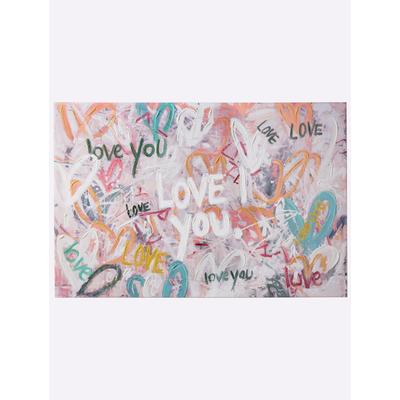
Bild, bunt (farbe bild(er): weiß, bunt), B:120cm H:80cm T:3,5cm, Bilder, BildBild LOVE YOU. Hochwertiger Kunstdruck mit Hoch-/Tief-Struktur, teils von Hand bemalt. Abweichungen möglich. Kunstleinwand auf Holzrahmen gezogen., Maßangaben: Breite: 120 cm, Höhe: 80 cm, Tiefe: 3,5 cm, Hinweis Maßangaben: Alle Angaben sind...149,00 €*Versand: 5,95 €Sichere Weiterleitung zum Anbieter


-
Wie kann ich ein Bild in ein anderes Bild einfügen?
Um ein Bild in ein anderes Bild einzufügen, kannst du eine Bildbearbeitungssoftware wie Photoshop oder GIMP verwenden. Öffne das Bild, in das du das andere Bild einfügen möchtest, und importiere dann das zweite Bild als separate Ebene. Positioniere und skalieren das eingefügte Bild nach Bedarf und speichere das Ergebnis als neues Bild ab. **
-
Wie kann ich diesem Bild ein anderes Bild als Hintergrund einfügen?
Um einem Bild einen anderen Hintergrund hinzuzufügen, kannst du eine Bildbearbeitungssoftware wie Adobe Photoshop oder GIMP verwenden. Öffne das Bild, das du als Hintergrund verwenden möchtest, und ziehe dann das Bild, dem du den neuen Hintergrund hinzufügen möchtest, in das geöffnete Bild. Passe die Größe und Position des Bildes an und verwende Werkzeuge wie den Zauberstab oder den Lasso, um den gewünschten Bereich auszuwählen und zu entfernen. Füge dann das neue Bild als Hintergrund ein und speichere das Ergebnis. **
-
Wie kann ich in Word ein Bild in ein Bild einfügen?
Um in Word ein Bild in ein Bild einzufügen, musst du zunächst das Bild einfügen, in das du das andere Bild einfügen möchtest. Anschließend kannst du das zweite Bild über das erste Bild legen, indem du es an die gewünschte Stelle ziehst. Du kannst die Größe und Position des eingefügten Bildes anpassen, indem du es markierst und die entsprechenden Optionen in der Menüleiste verwendest. Vergewissere dich, dass das eingefügte Bild die gewünschte Transparenz hat, damit beide Bilder sichtbar sind. **
-
Wie kann ich ein Bild einfügen?
Um ein Bild einzufügen, kannst du entweder die Bildoption in einem Textverarbeitungsprogramm wie Microsoft Word oder Google Docs verwenden oder das Bild direkt in den Inhalt einer Webseite oder eines Blogs einfügen. Du kannst auch die "Einfügen" oder "Bild einfügen" Option in der Symbolleiste des jeweiligen Programms verwenden und dann das gewünschte Bild von deinem Computer auswählen. Stelle sicher, dass das Bild die richtige Größe und Auflösung hat, um eine gute Qualität zu gewährleisten. **


Wie kann ich ein Bild einfügen?
Um ein Bild einzufügen, musst du zuerst sicherstellen, dass du in einem Textfeld oder einem Editor bist, der das Einfügen von Bildern unterstützt. Dann klicke auf die Schaltfläche zum Einfügen von Bildern oder wähle die entsprechende Option im Menü aus. Anschließend kannst du entweder ein Bild von deinem Computer hochladen oder die URL eines Bildes angeben, das bereits online verfügbar ist. Bestätige die Auswahl und das Bild sollte nun in deinem Text erscheinen. Stelle sicher, dass du die erforderlichen Rechte zur Verwendung des Bildes hast, bevor du es einfügst. **
Wie kann man in Movie Maker ein Bild in ein Bild einfügen?
Um in Movie Maker ein Bild in ein Bild einzufügen, musst du das Bild, das du einfügen möchtest, in den Videospuren über das Hauptvideo ziehen. Du kannst die Größe und Position des eingefügten Bildes anpassen, indem du es auf der Zeitleiste verschiebst und die Größe anpasst. Du kannst auch die Transparenz des eingefügten Bildes ändern, um es subtiler erscheinen zu lassen. **
Top-Angebote
Produkte zum Begriff Bild:
-
Rodgau-Bild. A3 BildDer Illustrator Christian Schütte hat hier zeichnerisch die typisch-markanten Gebäude, Orte und Wahrzeichen der Stadt Rodgau mit seinen Ortsteilen Nieder-Roden, Jügesheim, Dudenhofen, Weiskirchen, Hainhausen und Rollwald wiedergegeben ! Als Reproduktion ist dieses Kunstwerk nun in verschiedenen Formaten für alle Rodgauer sowie Freunde der Stadt Rodgau erhältlich. Ferner wird bei jedem Kauf eines Bildes im Format A3 oder größer ein Euro an den hiesigen Verein „Gemeinsam mit Behinderten�16,00 €*Versand: 6,90 €Sichere Weiterleitung zum Anbieter
-
Langenscheidt Bild für Bild Grammatik - EnglischLangenscheidt Bild für Bild Grammatik - Englisch , Die visuelle Grammatik für den leichten Einstieg , Schalt- & Ganghebel > Fußsteuerung, Pedale & Fußauflagen , Erscheinungsjahr: 20210113, Produktform: Kartoniert, Titel der Reihe: Langenscheidt Grammatik Bild für Bild##, Seitenzahl/Blattzahl: 304, Keyword: Englischlernen; Lernen mit Bildern; Englische Grammatik; englisch für anfänger; grammatik in bildern englisch; Englisch lernen CD, Fachschema: Englisch / Grammatik, Grammatiken~Englisch / Lehrbuch, Lehrgang, VHS~Fremdsprachenunterricht~Grammatik, Fachkategorie: Fremdsprachenerwerb: Selbststudium~Unterricht und Didaktik: Moderne Sprachen, Sprache: Englisch, Bildungszweck: für das Studium zu Hause, Privatunterricht, Thema: Optimieren, Warengruppe: HC/Schulbücher/VHS/Erwachsenenbildung, Fachkategorie: Fremdsprachenerwerb: Grammatik, Wortschatz, Aussprache, Thema: Verstehen, Text Sprache: eng ger, UNSPSC: 49019900, Warenverzeichnis für die Außenhandelsstatistik: 49019900, Verlag: Langenscheidt bei PONS, Verlag: Langenscheidt bei PONS, Verlag: Langenscheidt, Länge: 241, Breite: 171, Höhe: 23, Gewicht: 776, Produktform: Kartoniert, Genre: Schule und Lernen, Genre: Schule und Lernen, Vorgänger: A29800097, Vorgänger EAN: 9783125631762 9783468348013, Herkunftsland: DEUTSCHLAND (DE), Katalog: deutschsprachige Titel, Katalog: Gesamtkatalog, Katalog: Internationale Lagertitel, Katalog: Lagerartikel, Book on Demand, ausgew. Medienartikel, Relevanz: 0018, Tendenz: -1, Unterkatalog: AK, Unterkatalog: Bücher, Unterkatalog: Hardcover, Unterkatalog: Lagerartikel, Unterkatalog: Schulbuch,20,00 €*Versand: 0,00 €Sichere Weiterleitung zum Anbieter
-
Bild HEINE HOME, beige (farbe bild(er): natur), B:75cm H:150cm, Bilder, BildBild Kunstdruck auf Leinwand, auf Holzrahmen gezogen., Maßangaben: Breite: 75 cm, Höhe: 150 cm, Hinweis Maßangaben: Alle Angaben sind ca.-Maße., Farbe: Farbbezeichnung: natur169,00 €*Versand: 5,95 €Sichere Weiterleitung zum Anbieter
-
Kannst du das Bild ergänzen?
Als KI-basiertes Textmodell kann ich leider keine Bilder ergänzen. Ich bin darauf spezialisiert, Texte zu generieren und Fragen zu beantworten. **
-
Kannst du ein Bild einfügen?
Als Text-basierte KI kann ich leider keine Bilder einfügen. **
-
Wie kann ich ein Bild in ein anderes Bild einfügen?
Um ein Bild in ein anderes Bild einzufügen, kannst du eine Bildbearbeitungssoftware wie Photoshop oder GIMP verwenden. Öffne das Bild, in das du das andere Bild einfügen möchtest, und importiere dann das zweite Bild als separate Ebene. Positioniere und skalieren das eingefügte Bild nach Bedarf und speichere das Ergebnis als neues Bild ab. **
-
Wie kann ich diesem Bild ein anderes Bild als Hintergrund einfügen?
Um einem Bild einen anderen Hintergrund hinzuzufügen, kannst du eine Bildbearbeitungssoftware wie Adobe Photoshop oder GIMP verwenden. Öffne das Bild, das du als Hintergrund verwenden möchtest, und ziehe dann das Bild, dem du den neuen Hintergrund hinzufügen möchtest, in das geöffnete Bild. Passe die Größe und Position des Bildes an und verwende Werkzeuge wie den Zauberstab oder den Lasso, um den gewünschten Bereich auszuwählen und zu entfernen. Füge dann das neue Bild als Hintergrund ein und speichere das Ergebnis. **
Ähnliche Suchbegriffe für Bild
-
Bild, beige (farbe bild(er): natur, goldfarben), B:70cm H:100cm T:3,5cm, Bilder, BildBild Dame. Hochwertiger Kunstdruck, teils von Hand bemalt, teils in Craquelé-Optik, mit goldfarbenem Glitzereffekt. Abweichungen möglich. Kunstleinwand auf MDF-Holzfaserplatte., Maßangaben: Breite: 70 cm, Höhe: 100 cm, Tiefe: 3,5 cm, Hinweis...99,99 €*Versand: 5,95 €Sichere Weiterleitung zum Anbieter
-
Bild, bunt (farbe bild(er): weiß, bunt), B:120cm H:80cm T:3,5cm, Bilder, BildBild LOVE YOU. Hochwertiger Kunstdruck mit Hoch-/Tief-Struktur, teils von Hand bemalt. Abweichungen möglich. Kunstleinwand auf Holzrahmen gezogen., Maßangaben: Breite: 120 cm, Höhe: 80 cm, Tiefe: 3,5 cm, Hinweis Maßangaben: Alle Angaben sind...149,00 €*Versand: 5,95 €Sichere Weiterleitung zum Anbieter
-
Bild HEINE HOME, grün (farbe bild(er): grün), B:90cm H:180cm T:3,5cm, Bilder, BildBild Mit Provence-Motiv. Hochwertiger Kunstdruck, teils von Hand bemalt, Abweichungen sind möglich. Kunstleinwand, auf Holzrahmen gezogen., Maßangaben: Breite: 90 cm, Höhe: 180 cm, Tiefe: 3,5 cm, Hinweis Maßangaben: Alle Angaben sind ca.-Maße.,...219,00 €*Versand: 5,95 €Sichere Weiterleitung zum Anbieter
-
Wie kann ich in Word ein Bild in ein Bild einfügen?
Um in Word ein Bild in ein Bild einzufügen, musst du zunächst das Bild einfügen, in das du das andere Bild einfügen möchtest. Anschließend kannst du das zweite Bild über das erste Bild legen, indem du es an die gewünschte Stelle ziehst. Du kannst die Größe und Position des eingefügten Bildes anpassen, indem du es markierst und die entsprechenden Optionen in der Menüleiste verwendest. Vergewissere dich, dass das eingefügte Bild die gewünschte Transparenz hat, damit beide Bilder sichtbar sind. **
-
Wie kann ich ein Bild einfügen?
Um ein Bild einzufügen, kannst du entweder die Bildoption in einem Textverarbeitungsprogramm wie Microsoft Word oder Google Docs verwenden oder das Bild direkt in den Inhalt einer Webseite oder eines Blogs einfügen. Du kannst auch die "Einfügen" oder "Bild einfügen" Option in der Symbolleiste des jeweiligen Programms verwenden und dann das gewünschte Bild von deinem Computer auswählen. Stelle sicher, dass das Bild die richtige Größe und Auflösung hat, um eine gute Qualität zu gewährleisten. **
-
Wie kann ich ein Bild einfügen?
Um ein Bild einzufügen, musst du zuerst sicherstellen, dass du in einem Textfeld oder einem Editor bist, der das Einfügen von Bildern unterstützt. Dann klicke auf die Schaltfläche zum Einfügen von Bildern oder wähle die entsprechende Option im Menü aus. Anschließend kannst du entweder ein Bild von deinem Computer hochladen oder die URL eines Bildes angeben, das bereits online verfügbar ist. Bestätige die Auswahl und das Bild sollte nun in deinem Text erscheinen. Stelle sicher, dass du die erforderlichen Rechte zur Verwendung des Bildes hast, bevor du es einfügst. **
-
Wie kann man in Movie Maker ein Bild in ein Bild einfügen?
Um in Movie Maker ein Bild in ein Bild einzufügen, musst du das Bild, das du einfügen möchtest, in den Videospuren über das Hauptvideo ziehen. Du kannst die Größe und Position des eingefügten Bildes anpassen, indem du es auf der Zeitleiste verschiebst und die Größe anpasst. Du kannst auch die Transparenz des eingefügten Bildes ändern, um es subtiler erscheinen zu lassen. **
* Alle Preise verstehen sich inklusive der gesetzlichen Mehrwertsteuer und ggf. zuzüglich Versandkosten. Die Angebotsinformationen basieren auf den Angaben des jeweiligen Shops und werden über automatisierte Prozesse aktualisiert. Eine Aktualisierung in Echtzeit findet nicht statt, so dass es im Einzelfall zu Abweichungen kommen kann. ** Hinweis: Teile dieses Inhalts wurden von KI erstellt.